ゲームやグラフィックスのアプリが GPU を使うためのマイクロソフトの API、DirectX 12 についての解説です。
ダウンロード
· オンラインインストーラー、約 285.3 KB
公式ダウンロードリンク
年別バージョン
- エディション
- DirectX 12
- リリース年
- 2015
- サポート
- 最新
- エディション
- DirectX 11
- リリース年
- 2009
- サポート
- 最新
- エディション
- DirectX 10
- リリース年
- 2006
- サポート
- 最新
- エディション
- DirectX 9.0c
- リリース年
- 2002
- ビルド
- 9.29.1974
- サポート
- 最新
DirectX 12 を評価
平均 0.0 · 評価数: 0
ありがとうございます!評価を保存しました。後から変更できます。 評価を保存できませんでした。しばらくしてからもう一度お試しください。 本日、お使いのネットワークからの評価が多すぎます。明日もう一度お試しください。 平均評価は 5 件の評価が集まると表示されます。
スクリーンショット
DirectX 12 について
DirectX 12 は、ゲームやグラフィックスのアプリがパソコンの GPU を効率よく使うための、マイクロソフトの API です。ソフトとして単体でダウンロードするものではなく、現在の Windows に最初から組み込まれています。ここでは仕様と確認方法、更新のしかたをまとめます。
基本仕様
| 項目 | 内容 |
|---|---|
| 名称 | DirectX 12 |
| 開発 | Microsoft Corporation |
| 種類 | グラフィックスなどの API(Windows の一部) |
| 料金 | 無料(Windows に付属) |
| 配布ファイル | 約 285.33 KB(カタログのデータによる、古い部品を入れるウェブインストーラー) |
単体のインストーラーはない
DirectX 12 そのものを別に入れる方法はありません。カタログにある小さなファイルは、古いゲームが使う DirectX 9 世代などの部品を追加するウェブインストーラーで、DirectX 12 を新しく入れるものではありません。古いゲームの起動時に部品が足りないというエラーが出た場合に使います。
動作環境と Windows 11
マイクロソフトが公開している Windows 11 の要件では、グラフィックスカードは DirectX 12 以降と WDDM 2.0 ドライバーに対応していることが条件になっています。つまり、Windows 11 が動いているパソコンなら、DirectX 12 に対応した環境がそろっています。実際にどの機能が使えるかは、GPU とドライバーによって変わります。
対応状況の確認方法
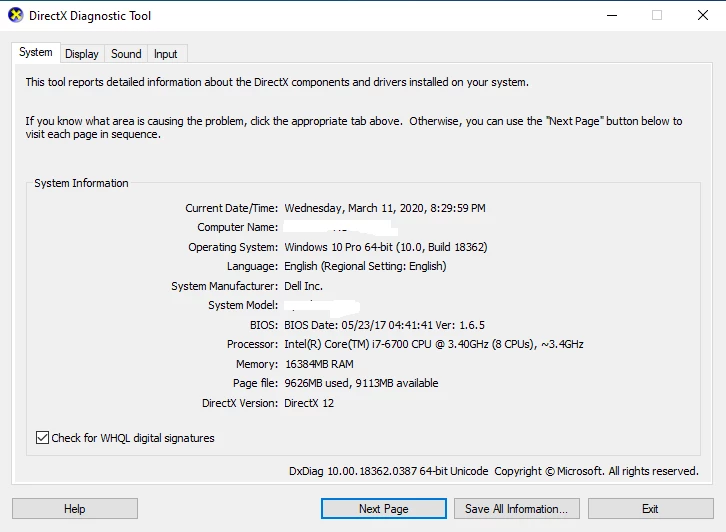
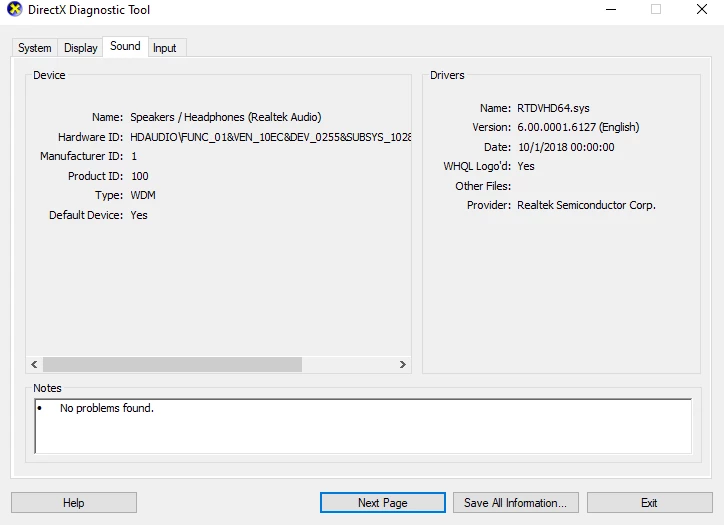
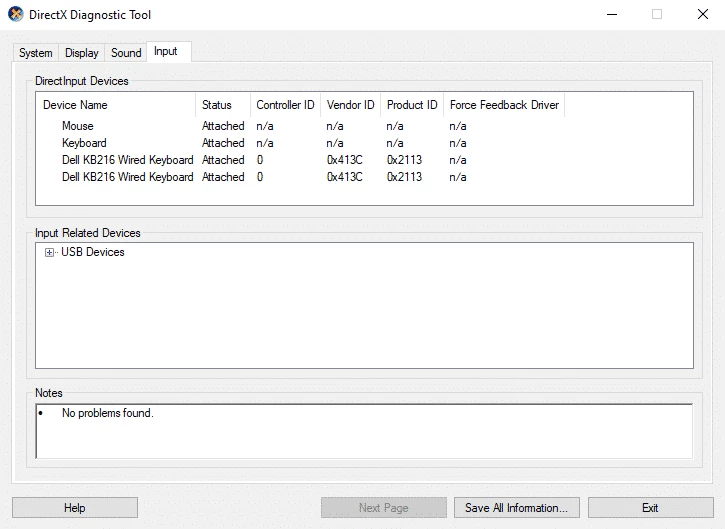
- キーボードの Windows キーと R キーを押し、「dxdiag」と入力して Enter を押します。
- 「DirectX 診断ツール」の「システム」タブで、DirectX のバージョンを確認します。
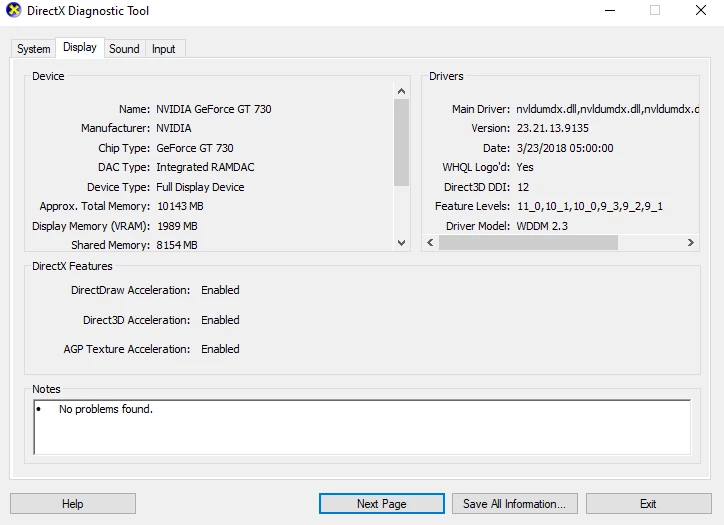
- 「ディスプレイ」タブで、GPU の名前とドライバーの情報を確認します。
更新のしかた
DirectX 12 の更新は Windows Update で配られます。ゲームで不具合が出るときは、Windows Update を済ませたうえで、GPU メーカーの公式サイトから最新のドライバーを入れるのが基本です。開発者向けの新しい機能は、DirectX の開発者ブログと Direct3D 12 のリリース情報で公開されています。
安全面の注意
「DirectX 12 をダウンロード」とうたう非公式サイトのファイルは、不要なソフトやマルウェアを含むことがあります。DirectX は Windows Update 以外から入れる必要がありません。
メリットとデメリット
- メリット:Windows に付属し、追加の費用がかからない。
- メリット:GPU の性能を引き出しやすく、新しいゲームが対応している。
- デメリット:古い GPU では一部の機能が使えない。
- デメリット:単体で入れ直したり戻したりはできない。
関連するソフト
古いゲームには DirectX 9.0c や DirectX 11 の部品が必要なことがあり、その場合は DirectX Runtime を使います。GPU の設定は NVIDIA Control Panel などメーカーのツールで行います。
類似のソフト
すべて表示